

Veeam Backup & Replication v13 Software Appliance kurulumu, yüzeyde basit gibi görünse de aslında dikkatli planlama ve bazı kritik detaylara hakimiyet gerektirir. Bu kurulum, geleneksel Windows tabanlı Veeam mimarisinden farklı olarak, hazır bir sanal appliance üzerinden yapılandırılır ve bu da süreci hem hızlandırır hem de bazı alışılmış adımları ortadan kaldırır.
İlk olarak, bu appliance yalnızca yeşil alan kurulumlar için tasarlanmıştır. Yani mevcut bir Veeam sunucusunu bu yapıya taşıyamazsınız; sıfırdan bir kurulum yapmanız gerekir. Bu nedenle, kurulum öncesi ortam analizi ve yedekleme stratejinizin yeniden gözden geçirilmesi şarttır.
Kurulum dosyası olarak genellikle OVA ve ISO paketi kullanılır. OVA ile birlikte VMware vSphere gibi sanallaştırma platformlarına doğrudan import edilebilir.
Kurulumun ardından sistem iki farklı web arayüzü sunar: biri Appliance yönetimi için (port 10443), diğeri Veeam uygulama arayüzü için (port 443). Bu arayüzlere erişim bilgileri yalnızca kurulum sonunda ekranda gösterilir ve daha sonra geri getirilemez. Bu nedenle, bu bilgileri mutlaka bir yere not etmek gerekir—hatta ekran görüntüsü almak bile akıllıca olur.
Son olarak, bu sürümde bazı özelliklerin henüz desteklenmediğini bilmek gerekir. Örneğin, Veeam Cloud Connect gibi bazı entegrasyonlar Software Appliance üzerinde henüz aktif değildir. Bu nedenle, kurulumdan önce resmi sürüm notları mutlaka incelenmeli ve beklentiler buna göre ayarlanmalıdır.
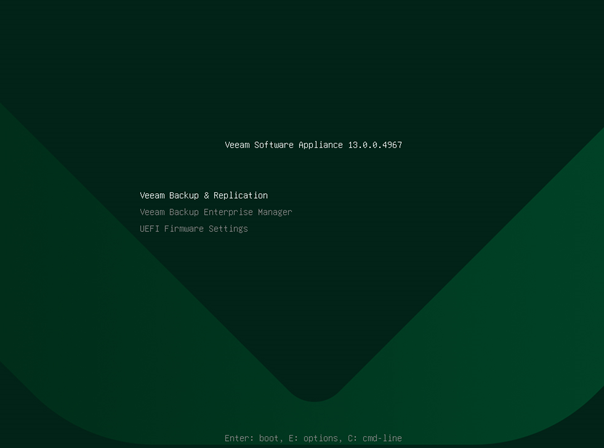
- OVA ya da ISO ile sanal makine kurulumlarına başlanıldığında görseldeki gibi bir boot ekranı ile karşılaşırsınız.
- Bu ekranda dikkat edilmesi gerekenler:
- Veeam Backup & Replication: Ana uygulamayı başlatır. Kurulum ve yapılandırma işlemleri bu seçenek üzerinden ilerler. (Bu seçenek ile devam edilir)
- Veeam Backup Enterprise Manager: Merkezi yönetim arayüzüdür. Genellikle daha sonra yapılandırılır.
- UEFI Firmware Settings: BIOS/UEFI ayarlarına erişim sağlar. Genellikle bu adımda gerekmez.
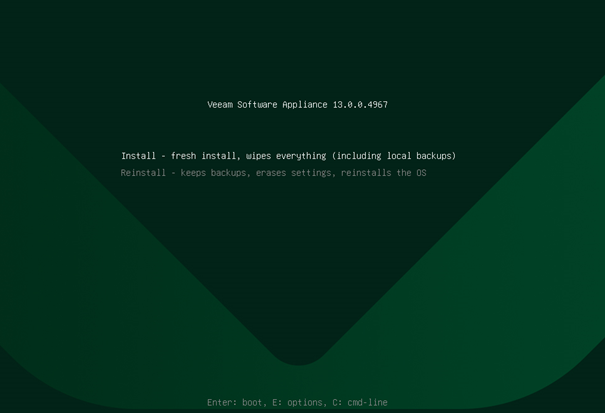
Sanal appliance başlatıldıktan sonra karşınıza çıkan bu ekran, Veeam Software Appliance v13 için iki farklı kurulum seçeneği sunar:
1. Install (Fresh Install)
- Bu seçenek, appliance’ı sıfırdan kurar.
2. Reinstall
- Appliance işletim sistemini yeniden kurar.
- Yedek dosyaları korunur, ancak tüm yapılandırma ayarları silinir.
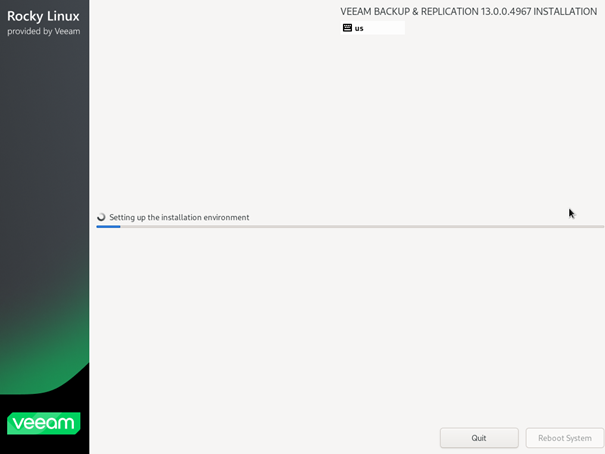
- Bu aşamada, Veeam Backup & Replication 13.0.487 kurulum sihirbazı “Setting up the installation environment” (Kurulum ortamını hazırlama) işlemini gerçekleştirir.
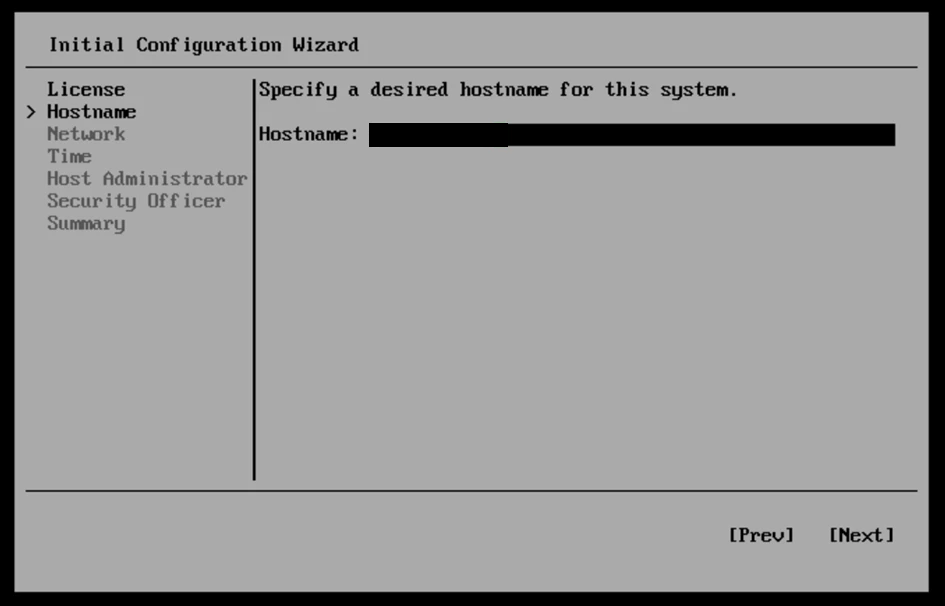
- Bu aşamada, sistem için bir hostname belirleyin. “Hostname” alanına, ağda kolayca tanınabilecek bir isim girin (örneğin, “backup-server”). Ayarları tamamladıktan sonra “Next” (İleri) butonuna tıklayın.
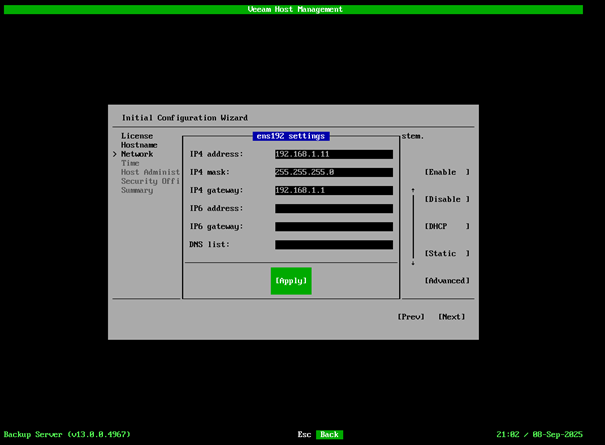
- Bu aşamada, “Initial Configuration Wizard” ile ağ ayarlarını yapılandırın. “Network” sekmesinde, IP adresini (örneğin, 192.168.1.11), alt ağ maskesini (255.255.255.0), gateway’i (192.168.1.1) kendi ortamınıza göre girebilirsiniz.
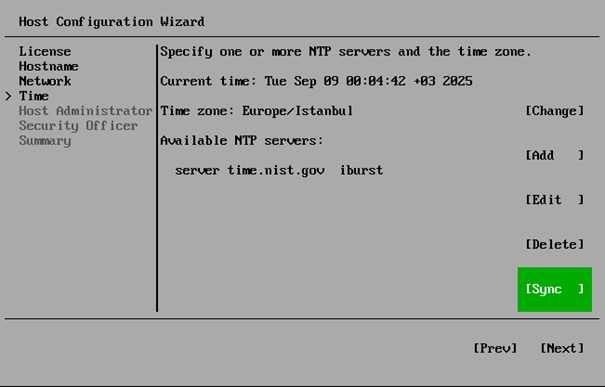
- Bu aşama kritiktir. Burada yaptığınız yanlış bir time zone konfigürasyonu ilerideki adımlardaki authentication tarafında zaman uyuşmazlığından size sorun yaratabilir. Bu sebeple time zone’u bulunduğunuz konuma göre girmelisiniz.
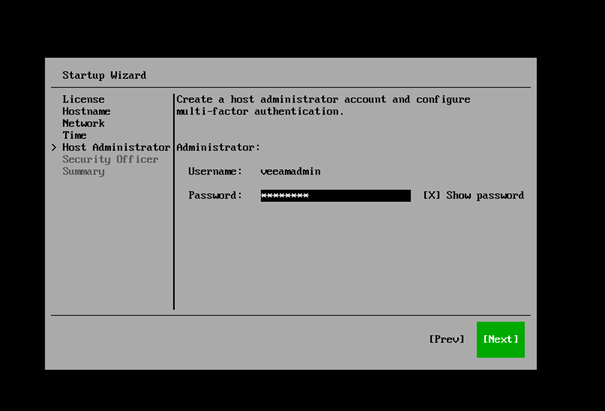
Bu aşamada, bir host yöneticisi hesabı oluşturun ve çok faktörlü kimlik doğrulamasını yapılandırın. “Administrator” bölümünde, kullanıcı adı olarak veeamadmin ve güçlü bir parola belirleyin. Parolayı gözden geçirmek için “Show password” seçeneğini kullanabilirsiniz. Ayarları tamamladıktan sonra “Next” (İleri) butonuna tıklayın.
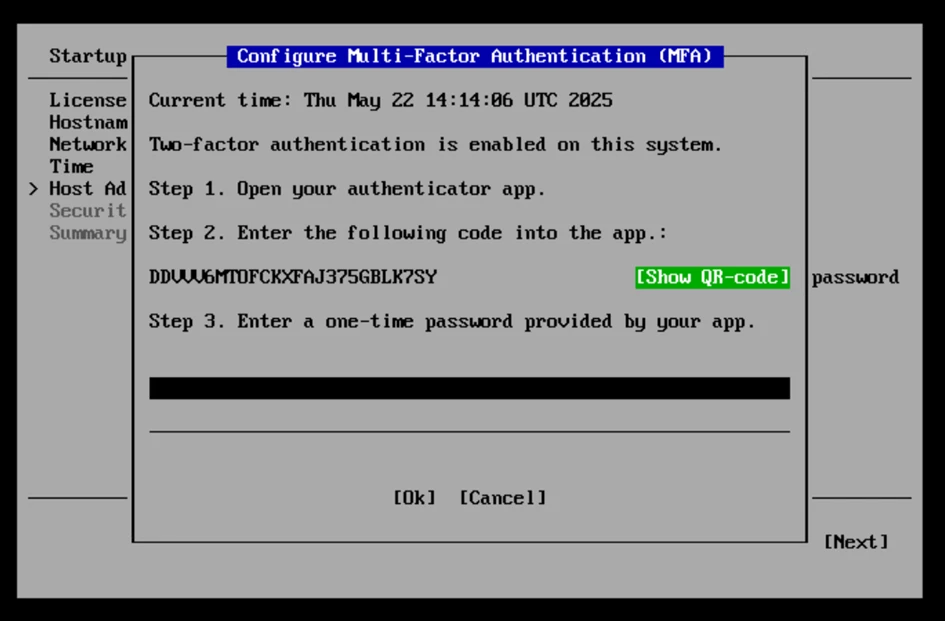
Bu aşamada, çok faktörlü kimlik doğrulaması (MFA) etkinleştirilir.
- Authenticator uygulamanızı (örneğin, Google Authenticator) açın.
- Verilen kodu uygulamaya girin veya “Show QR-code” ile QR kodunu tarayın.
- Uygulamanızdan sağlanan tek kullanımlık şifreyi girin. Ayarları tamamlamak için “OK” tuşuna basın, ardından “Next” (İleri) ile devam edin.
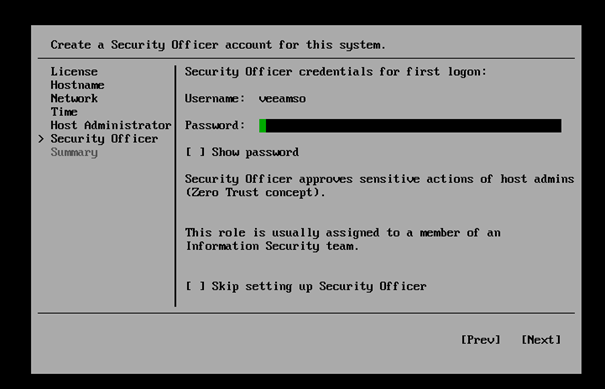
Bu aşamada, sistem için bir Güvenlik Sorumlusu (Security Officer) hesabı oluşturun. Bu hesap, ilk giriş için aşağıdaki bilgileri gerektirir:
- Kullanıcı Adı: Varsayılan olarak “veeamso” olarak ayarlanmıştır.
- Parola: Güçlü bir parola belirleyin ve “Show password” seçeneğiyle gözden geçirin. Ayarları tamamlamak için “Next” (İleri) butonuna tıklayın. İsterseniz “Skip setting up Security Officer” seçeneğiyle bu adımı atlayabilirsiniz.
Güvenlik Sorumlusu (Security Officer) Hesabı Nedir?
Güvenlik Sorumlusu, Veeam 13 ile birlikte yeni eklenen bir roldür ve Zero Trust (Sıfır Güven) konseptine dayanır. Bu hesap, host yöneticilerinin (örneğin, veeamadmin) hassas işlemleri (yedekleme silme, yapılandırma değişiklikleri gibi) onaylaması için kullanılır. Genellikle bir Bilgi Güvenliği ekibinden birine atanır ve ek bir güvenlik katmanı sağlar. Böylece, yetkisiz veya yanlış işlemlerin önüne geçilir. Bu özellik, özellikle kurumsal ortamlarda veri güvenliğini artırmak için tasarlanmıştır.
Bu konfigürasyon ile de kurulum adımları tamamlanmaktadır. Web UI üzerinden artık erişebilirsiniz.